erstmal vielen Dank an Stefan für den tollen Kurs „Paperless-NGX“, den ich rege durchgearbeitet habe.
Für mein Problem hatte ich bereits schon die Anmerkungen zur Anleitung sowie das Forum bedient, konnte aber leider keine Abhilfe für mein Problem finden.
Da die VPN-Verbindung jedoch ein wichtiger Bestandteil des Kurses für mich ist, möchte ich hier einmal um Hilfe bitten.
Was ich bisher gemacht habe:
Anpassung des Codes:
client
dev tun
tls-client
Port-Freigabe in meiner Fritzbox aktiviert (auch angepasst in der „VPNConfig“-Datei)
DDNS-Adressen-Name in meiner Fritzbox 7590AX unter „Liste der Ausnahmen“ hinzugefügt
Ebenso wie in der Anleitung beschrieben mit IP-Adresse versucht
Auch „Speichern nicht vergessen. Es dauert leider ein paar Minuten.“ abgewartet
Ich nutze „OpenVPN für Android“.
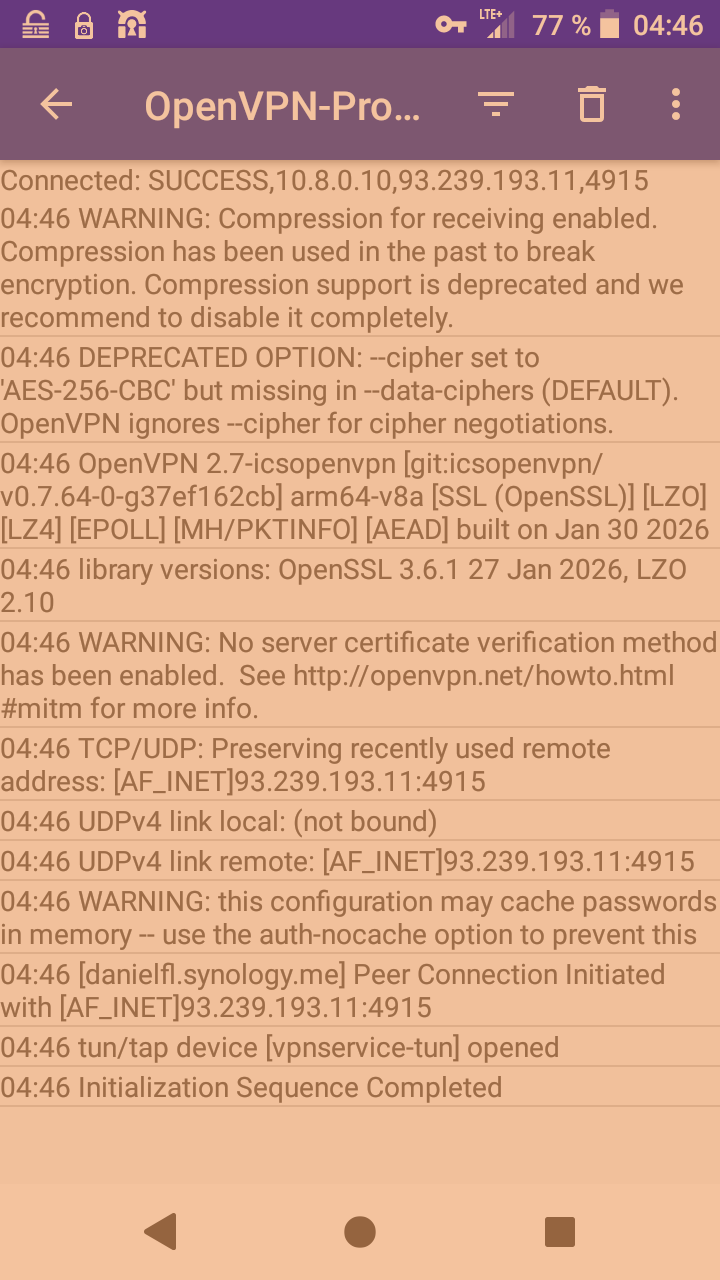
Anbei auch einmal der Code in der App (oder sind hier sehr persönliche Inhalte drin, die ich hier besser nicht posten sollte? (in dem Fall bitte Bescheid geben, da dies für mich Neuland ist).
Was passiert:
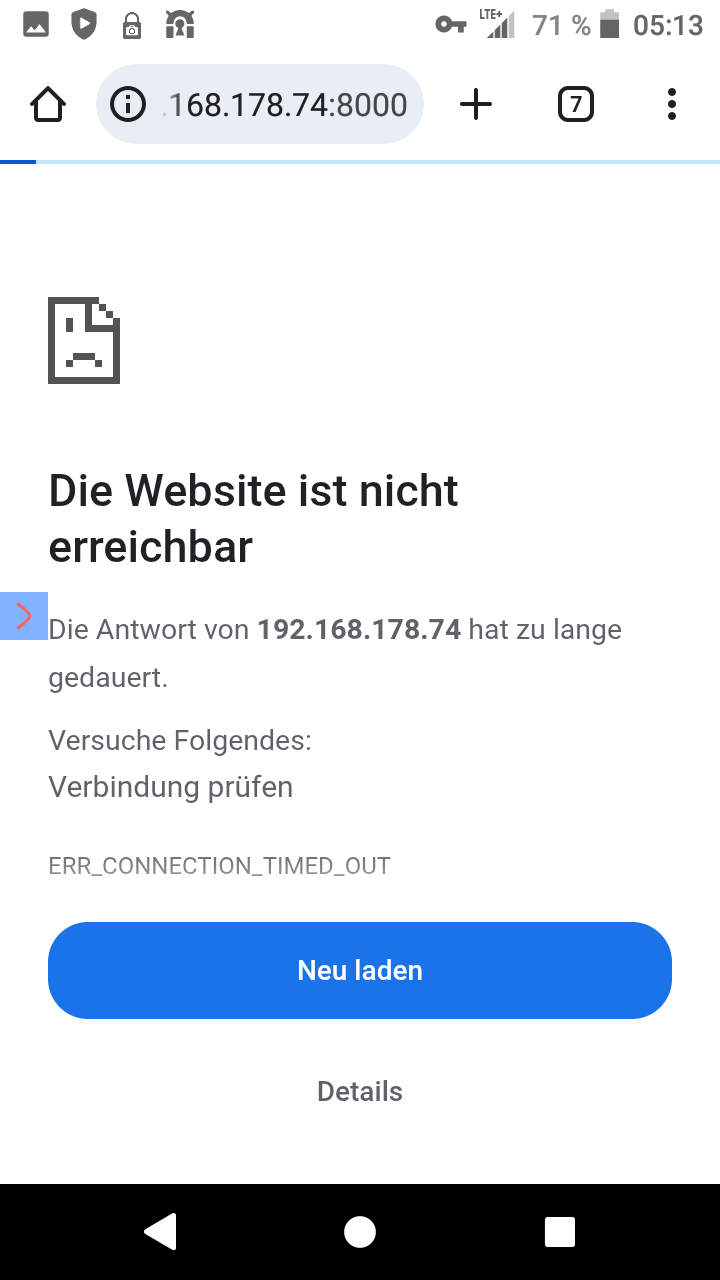
Er zeigt zwar “Connected SUCCESS” an, kann aber nicht auf meine Paperless-Instanz zugreifen.
Ich hoffe, hier Hilfe erfahren zu dürfen, da dies wie gesagt ein wichtiger Punkt im Kurs für mich ist.
Danke für dein tolles Feedback zur Masterclass, freut mich sehr zu hören!
Dein Problem kann mehrere Urachen haben:
Firewall
Routing
Der VPN-Tunnel selbst.
Kannst du dir unter Android mal Termux installieren? Damit kannst du versuchen, die IP zu pingen, unter der paperless-ngx läuft. Wenn das geht, Port 8000 aber nicht, bindet paperless z.B. nur auf 127.0.0.1 statt auf 0.0.0.0:8000.
Basierend auf dem Ergebnis schauen wir dann weiter. Mach zu testzwecken auch gern mal die Firewall aus und prüfe erneut.
Ebenso getestet: Bei eingeschaltener Firewall und wenn Open-VPN an ist und ich im Home-WLAN bin, geht PaperlessNGX auch da nicht (während normales Surfen klappt).
Ich habe auch nochmal Ihr entsprechendes Video in der Masterclass „ Firewall konfigurieren“ angeschaut, ebenso die Verweise darunter gesehen (bzgl. “Freizuschaltende Ports” sowie “IP-Adresse”
IP-Adresse
172.31.0.1
Subnetzmaske
255.0.0.0
und alles genauso gemacht.
"Ich weiß nicht, ob ich hier ein Bild bzgl. der Firewall-Einstellung „Profil bearbeiten“ hochladen sollte oder besser nicht (oder ggf. direkt senden)?
Hallo Daniel,
ich hatte ähnliche Probleme und bin deshlab einen anderen, für mich sehr komfortablen Weg gegangen.
Vor allem wollte ich keine Lücken durch geöffnete Ports oder in der Firewall schaffen.
Was/wie habe ich mein Problem gelöst?
Nun, ich habe mir auf Cloudflare(.com) einen kostenlosen Account erstellt. Bei meinem Hoster hatte ich noch eine Domain “übrig”. Dort habe ich diese Domain nach der Anleitung des Hosters, bzw. nach YT Videoanleitungen umkonfiguriert. Die DNS Server von Cloudflare werden für die Domain eingetragen und (fast) fertig.
Bei Cloudflare wird ein sogenannter Zero Trust Connector auf diese Domain in Form subdomain.domain.tld erstellt und eine Route auf den Paperless Container (IP und Portnummer) eingetragen. Für den Connector gibt es ein Dockerscript für diese Domain, damit Cloudflare immer die aktuelle IP deiner Fritz!Box hat. Das war’s dann - läuft wie geschmiertes Butterbrot.
So habe ich für mehrere Dienste auf meinen NAS Geräten jeweils unterschiedliche subdomains erstellt.
Wichtig aber:
In der docker-compose Datei muss im Abschnitt Environment die konfigurierte Subdomain eingetragen werden.
Wenn du möchtest und Stefan es erlaubt, kann ich hier einen Link zur Vorgehensweise posten.
LG
Manfred
 Firewall konfigurieren“ angeschaut, ebenso die Verweise darunter gesehen (bzgl. “Freizuschaltende Ports” sowie “IP-Adresse”